Chủ Nhật, 28 tháng 7, 2013

Hướng dẩn "chính chủ hóa" office 2013 đơn giản nhất


 Hướng dẩn "chính chủ hóa" office 2013 đơn giản nhất

Ở bài trước mình đã chia sẽ cho các bạn Office 2013 hay còn gọi là Office 15. Có một số bạn cho biết rằng, sau khi download office 2013 về tiến hành cài đặt bình thường nhưng chỉ sử dụng được có một số ngày nhất định thôi. Nên hôm nay mình xin mạn phép viết 1 bài Hướng dẩn "chính chủ hóa" office 2013 đơn giản nhất từ trước đến nay luôn. hihi
Sau khi các bạn download office 2013 về máy và tiến hành giải nén thì chúng ta sẽ có đc 1 file như trong hình sau:
 Các bạn burn ra ổ đĩa, có thể sử dụng UltraISO hay bất kỳ 1 phần mềm nào khác. Và tiến hành cài đặt bình thường.

Sau khi cài đặt Office 2013 xong thì các bạn tải phần mềm hổ trợ công việc "chính chủ hóa" Office 2013 tại đây về máy mình nhé.
Bước 1: Các bạn bật phần mềm hổ trợ công việc "chính chủ hóa" Office 2013 lên

Bước 2: Click vào nút theo hình dưới đây


Bước 3: Các bạn qua tab: Activation

Bước 4: Các bạn chọn mục KMS Server Service như trong hình sau rồi click vào nút Install nhé.

Bước 5: Sau khi click vào nút Install thì chúng ta Click và nút Active ngay bên cạnh và có thông báo như thế này là ok nhé:

Bây giờ chúng ta tiến hành kiểm tra nào :d


OK! Vậy là các bạn đã có thể sử dụng Office 2013 chính chủ rồi nhé! Chúc Mừng
Nếu gặp bất kỳ trục trặc gì cứ liên hệ với mình bằng cách comment bên dưới nhé.

Thứ Ba, 23 tháng 7, 2013

4 Cách để sao chép tập tin nhanh hơn trong Windows

Tính năng sao chép trong Windows 7 không có gì nổi trội, nó chỉ tạm được mà thôi, nó không phải là nhanh nhất khi bạn tiến hành sao chép và di chuyển một hoặc nhiều tập tin có dung lượng lớn. Tuy nhiên, có 1 số cách giúp bạn nhanh chóng sao chép tập tin hiệu quả trong Windows.

Tính năng sao chép trong Windows 7 không có gì nổi trội, nó chỉ tạm được mà thôi, nó không phải là nhanh nhất khi bạn tiến hành sao chép và di chuyển một hoặc nhiều tập tin có dung lượng lớn. Tuy nhiên, có 1 số cách giúp bạn nhanh chóng sao chép tập tin hiệu quả trong Windows.
Truyền thống: Sử dụng chuột và bàn phím
Có thể nói cách này khá quen thuộc đối với người dùng. Bạn hãy nhớ các phím tắt cho việc sao chép tập tin trong Windows như sau:
- Ctrl + C: sao chép tập tin
Ctrl + X: cắt hoàn toàn tập tin
Ctrl + V: dán tập tin vào nơi cần
Ngoài ra, bạn có thể dùng chuột kéo và thả tập tin cần sao chép vào vị trí mà mình cần bằng cách kéo thả trong Windows Explorer
4 Cách để sao chép tập tin nhanh hơn trong Windows

Nâng cấp lên Windows 8
Khi nâng cấp lên Windows 8, bạn sẽ rất ngạc nhiên về tính năng sao chép của nó, chắc hẳn bạn sẽ không cần phải cài đặt cho mình bất cứ một phần mềm nào của bên thứ 3 với chức năng tương tự.
4 Cách để sao chép tập tin nhanh hơn trong Windows

Cài đặt TeraCopy
Còn nếu đang sử dụng các phiên bản Windows thấp hơn như Windows 7, Windows XP thì Teracopy là một sự lựa chọn tuyệt vời. Các thuật toàn làm việc của TeraCopy khá phong phú, bạn có thể tạm dừng, khôi phục quá trình sao chép và di chuyển tập tin. Nếu có xung đột trong quá trình sao chép, bạn sẽ được Teracopy đưa ra thông báo và cung cấp các hướng khắc phục vấn đề. Khá tuyệt phải không?
4 Cách để sao chép tập tin nhanh hơn trong Windows

Sử dụng lệnh Robocopy Command trong Batch Script
Được tích hợp đầu tiên trong Windows Vista, Windows được cung cấp thêm một công cụ được tạo ra bằng dòng lệnh có tên gọi là Robocopy, hay ‘trình sao chép tập tin mạnh mẽ’. Lệnh này sẽ giúp người dùng tiến hành sao chép tập tin nhanh hơn so với khi dùng tính năng hộp thoại sao chép đồ họa trong Windows.
Nếu bạn là người dùng trung bình, có thể bạn sẽ gắn bó với các tùy chọn đồ họa, tuy nhiên các câu lệnh thì rất linh hoạt
4 Cách để sao chép tập tin nhanh hơn trong Windows

Bạn có thể chạy lệnh Robocopy từ một dấu nhắc lệnh, nhưng bên cạnh đó, bạn cũng có thể viết cho mình một kịch bản sao chép hàng loạt sử dụng robocopy. Thay vì phải nhấp chuột xung quan Windows Explorer, bạn chỉ cần nhấn đúp chuột vào tập tin thực thi và chạy nó.

Nếu muốn biết thêm về Robocopy, bạn có thể tìm hiểu về nó thông qua các tài liệu của Microsoft được cung cấp tại đây

Thứ Sáu, 12 tháng 7, 2013

Sử dụng song song Windows 7 và Windows 8 trên PC

Nếu bạn có một chiếc PC chạy Windows 7 nhưng không chắc rằng bạn có sẵn sàng nâng cấp lên Windows 8 hay không thì một hệ khởi động kép (dual-boot) có thể là giải pháp hay. Hệ thống khởi động kép sẽ cho phép bạn sử dụng cùng lúc hai hệ điều hành cạnh nhau cho đến khi thích nghi hoàn toàn với Windows 8. Để cấu hình khởi động kép cho PC, người dùng cần tạo một phân vùng mới cho Windows 8 sau đó cài đặt hệ điều hành lên phân vùng này

Lưu ý: Trước khi bắt đầu, hãy lưu dự phòng dữ liệu vì luôn có nguy cơ mất dữ liệu nhất định khi thay đổi phân vùng ổ đĩa. Nếu có Norton Ghost hoặc Acronis True Image, dự phòng (clone) cho ổ hay phân vùng có thể là cách tốt nhất để khôi phục về sau nếu có bất kỳ sự cố nào.

Tạo phân vùng mới trên Windows 7

Bước 1: Trong Windows 7, nhấn tổ hợp phím Win + R sau đó gõ diskmgmt.msc để bật trình quản lý ổ Disk Management.

Bước 2: Để tạo không gian lưu trữ cho Windows 8, trước hết ta cần co hẹp ổ C. Trong Disk Management, kích chuột phải vào ổ đĩa cứng và chọn Shrink Volume sau đó chọn dung lượng bị thu hẹp.


Bước 3: Sau khi hoàn thành quá trình thu hẹp, kích chuột phải vào phân vùng chưa được cấp phát sau đó chọn New Simple Volume. Thực hiện định dạng phân vùng mới dưới dạng NTFS và gán nhãn, như Windows 8.


Cài đặt Windows 8

Bước 1: Tra đĩa DVD và USB cài đặt Windows 8 vào PC sau đó khởi động lại máy để bắt đầu cài đặt Windows 8.

Bước 2: Chọn kiểu cài đặt Custom.


Bước 3: Chọn phân vùng mới tạo làm vị trí cài Windows 8.


Sau khi hoàn tất cài đặt, thực đơn khởi động sẽ xuất hiện đồng thời cả Windows 8 và Windows 7. Theo mặc định, Windows 8 sẽ tự khởi động sau 30 giây nhưng bạn có thể thiết lập Windows 7 làm hệ điều hành khởi động mặc định bằng cách kích vào Change defaults or choose other options từ thực đơn khởi động.


Đó là tất cả các bước cần làm. Bây giờ bạn đã có hai sự lựa chọn hệ điều hành trên máy và có thể thoải mái tìm hiểu Windows 8 mà không ảnh hưởng tới hệ điều hành cũ. Chúc các bạn thành công!

Sự Khác Biệt Giữa Windows 8 và Windows 8.1

Kể từ khi Microsoft thông báo rằng phiên bản cập nhật sắp tới của Windows 8 sẽ được gọi là Windows 8.1 (Windows Blue) và được cung cấp hoàn toàn miễn phí cho tất cả người sử dụng Windows 8, thì có vẻ như nhiều người dùng đã bối rối với phiên bản Windows 8.1 này của Microsoft và chưa biết nó là một gói dịch vụ. Bài viết sau đây sẽ giúp bạn hiểu rõ hơn về vấn đề này cũng như sự khác biệt giữa Windows 8 và Windows 8.1.


Đối với những người đang tìm hiểu và cho rằng phiên bản cập nhật Windows 8.1 là một gói dịch vụ. Bởi vì, gói dịch vụ có thể xem là một bản cập nhật và vá lỗi của phiên bản phát hành trước đó, nhưng không có thêm các tính năng mới – ở đây nói đến Windows 8.1. Vì vậy, Windows 8 không phải là một gói dịch vụ, tuy nhiên lại được xem là một hệ điều hành với nhiều tính năng mới.

Như một số bạn đã biết, khi Windows Vista được phát hành vào năm 2007, nó đã không làm tốt sứ mệnh của mình trên thị trường và hai năm sau đó, Microsoft đã phát hành một phiên bản đánh bóng cho Vista và đặt tên cho nó là Windows 7, mà tới thời điểm hiện tại nó đã trở thành hệ điều hành bán chạy nhất trong lịch sử. Sự khác biệt duy nhất (không kể đến các tính năng) giữa Windows 7 và Windows 8.1 là Windows 7 không phải là một phiên bản cập nhật miễn phí cho người dùng Vista, ngược lại Windows 8.1 là hoàn toàn miễn phí cho tất cả người sử dụng Windows 8.

Là phiên bản 0.1, Windows 8.1 cho thấy nó đã được kế thừa hoàn toàn từ Windows 8. Windows 8.1 đã cập nhật thêm hàng trăm tính năng và chức năng mới từ Windows 8 mà không loại bỏ các tính năng hiện có, và điều quan trọng là hoàn toàn miễn phí cho tất cả người sử dụng Windows 8.

Windows 8.1 cập nhật chủ yếu dựa vào các phản hồi mà Microsoft nhận được từ hàng triệu người dùng Windows 8 trong năm qua. Theo Microsoft, phiên bản cập nhật này sẽ khuyến khích người dùng Windows XP, Vista và Windows 7 nâng cấp lên phiên bản mới nhất của Windows.

Đến thời điểm này, chúng ta có thể nói rằng: Windows 8.1 là những gì mà Windows 8 cần phải có được, hay Windows 8.1 là phiên bản để hoàn thiện Windows 8!

Windows 8.1 cập nhật thêm các tính năng như: sự trở lại của nút Start để chuyển sang màn hình Start, một tùy chọn để khởi động trực tiếp vào máy tính bằng cách bỏ qua màn hình Start, các thiết lập tùy biến màn hình Start, tùy chọn thiết lập tự động hình nền desktop, một cách dễ dàng hơn để tắt máy cũng như khởi động lại máy tính và hàng trăm tính năng khác.

Đây là bảng so sánh sự khác biệt ở một số tính năng giữa Windows 8 và Windows 8.1

Thứ Năm, 11 tháng 7, 2013

Download Windows 8.1 Full [32bit + 64bit]

Download ghost windows 8 full soft - Download ghost windows 8 64b đồ họa
Microsoft đã chính thức phát hành phiên bản Preview của HĐH 
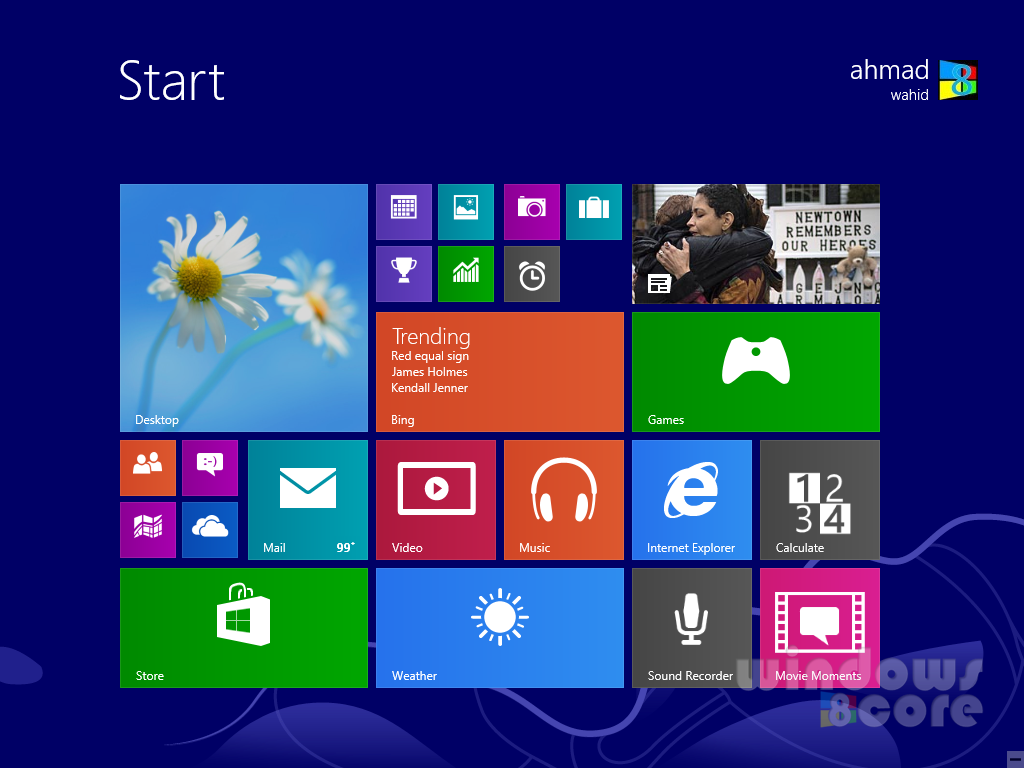
Windows 8.1 với nhiều cải tiến cũng như tính năng mới như đưa nút Start trở lại, khởi động thẳng vào desktop...


Download Windows 8.1

Yêu cầu hệ thống Windows 8

Nếu bạn muốn chạy Windows 8 trên PC, bạn cần đáp ứng những yêu cầu sau:

- Bộ xử lý: 1 gigahertz (GHz) hoặc nhanh hơn với sự hỗ trợ của PAE, NX và SSE2 (thông tin thêm)

- RAM: 1 gigabyte (GB) (32 bit) hoặc 2 GB (64 bit)

- Không gian trên ổ đĩa cứng: 16 GB (32 bit) hoặc 20 GB (64 bit)

- Vi đồ hoạ: Thiết bị đồ hoạ Microsoft DirectX 9 với trình điều khiển WDDM

Xem thêm yêu cầu cấu hình tại đây


Download Windows 8.1 Preview 

Windows 8.1 - Bản 32bit

Product Key: NTTX3-RV7VB-T7X7F-WQYYY-9Y92F 

Link File.SvIT
Part 1: http://file.sinhvienit.net/253713c9
Part 2: http://file.sinhvienit.net/247813b7

Link upfile.vn
Part 1: http://upfile.vn/5lqq
Part 2: http://upfile.vn/5lq7

Link 4share.vn - 1 link
http://up.4share.vn/f/655655545d555250/

Link fshare.vn - 1 link
http://www.fshare.vn/file/T0Z6T8STMT/

Link Microsoft
http://go.microsoft.com/fwlink/?LinkId=302162

Product Key: NTTX3-RV7VB-T7X7F-WQYYY-9Y92F 

Windows 8.1 - Bản 64bit

Link File.SvIT
Part 1: http://file.sinhvienit.net/250613c7
Part 2: http://file.sinhvienit.net/257713ce

Link upfile.vn
Part 1: http://upfile.vn/9xzU
Part 2: http://upfile.vn/5lqz

Link 4share.vn - 1 link
http://up.4share.vn/f/3a090a0b020b080e/

Link fshare.vn - 1 link
http://www.fshare.vn/file/TMM5J292JT/

Link Microsoft
http://go.microsoft.com/fwlink/?LinkId=302161

pass giải nén: sinhvienit.net